GPT Image 2 Prompts: Sofort einsatzbereite Vorlagen für hochwertige KI-Bilder
GPT Image 2 wurde für eine neue Art der Bildgenerierung entwickelt: nicht nur reine Visuals, sondern Bilder mit präzisem Text, strukturierten Layouts und realitätsnahen Formaten. Diese Seite sammelt über 35 GPT Image 2 Prompt-Vorlagen für verschiedene Anwendungsfälle, darunter Social-Media-Inhalte, Tutorials, Marken-Assets und mehrteilige Kompositionen. Jeder Prompt ist bereit zum Kopieren, Bearbeiten und Wiederverwenden. Auf Mew Design kannst du GPT Image 2 kostenlos testen. Beginne deinen Prompt einfach mit „use gpt-image-2“, und der AI Design Agent generiert Bilder, die genau deiner Absicht entsprechen.
KI-Bilder, generiert mit GPT Image 2 auf Mew Design
36 GPT Image 2 Prompt-Vorlagen für die praxisnahe Bildgenerierung
Unten findest du eine kuratierte Sammlung von GPT Image 2 Prompts, die für praktische Anwendungsfälle entwickelt wurden. Diese Beispiele zeigen, wie man realistische UI-Screenshots, Vorher-Nachher-Vergleiche, Infografiken und strukturierte visuelle Inhalte mit klarem Text und Layout-Kontrolle generiert.
GPT Image 2 Reddit Startup-Launch Thread
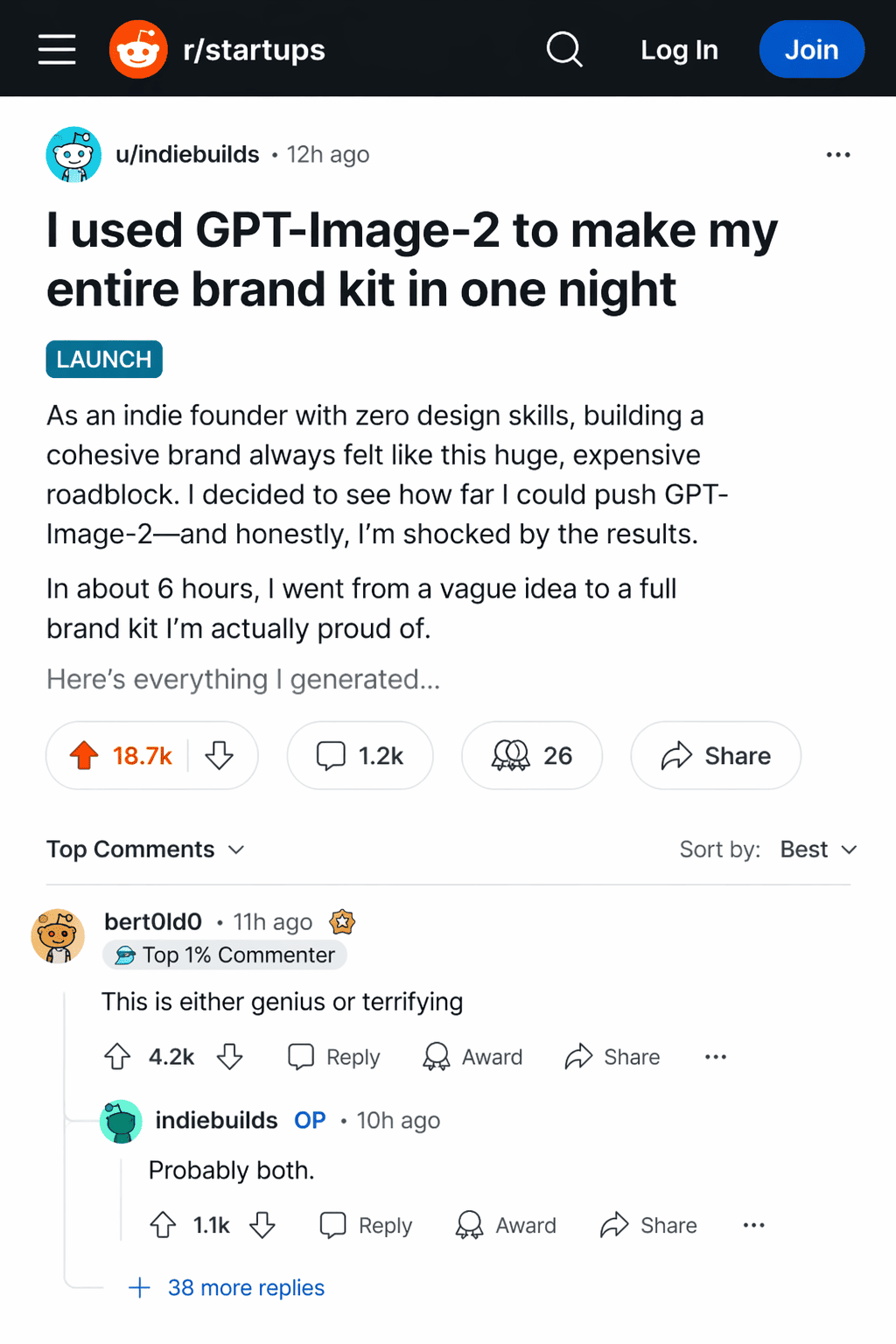
nutze gpt-image-2. Erstelle einen realistischen Screenshot eines Launch-Threads im Reddit-Stil. Titeltext: „Ich habe GPT-Image-2 benutzt, um mein gesamtes Brand-Kit in einer Nacht zu erstellen“. Zeige Upvotes „18.7k“, Award-Icons, eine kurze Inhaltsvorschau und einen Top-Kommentar, der besagt: „Das ist entweder genial oder beängstigend“. Verwende glaubwürdiges Subreddit-Header-Styling, saubere Kommentar-Verschachtelung, lesbaren Interface-Text und authentische Thread-Abstände. Verhältnis 4:5
GPT Image 2 Instagram Story Produkt-Leak
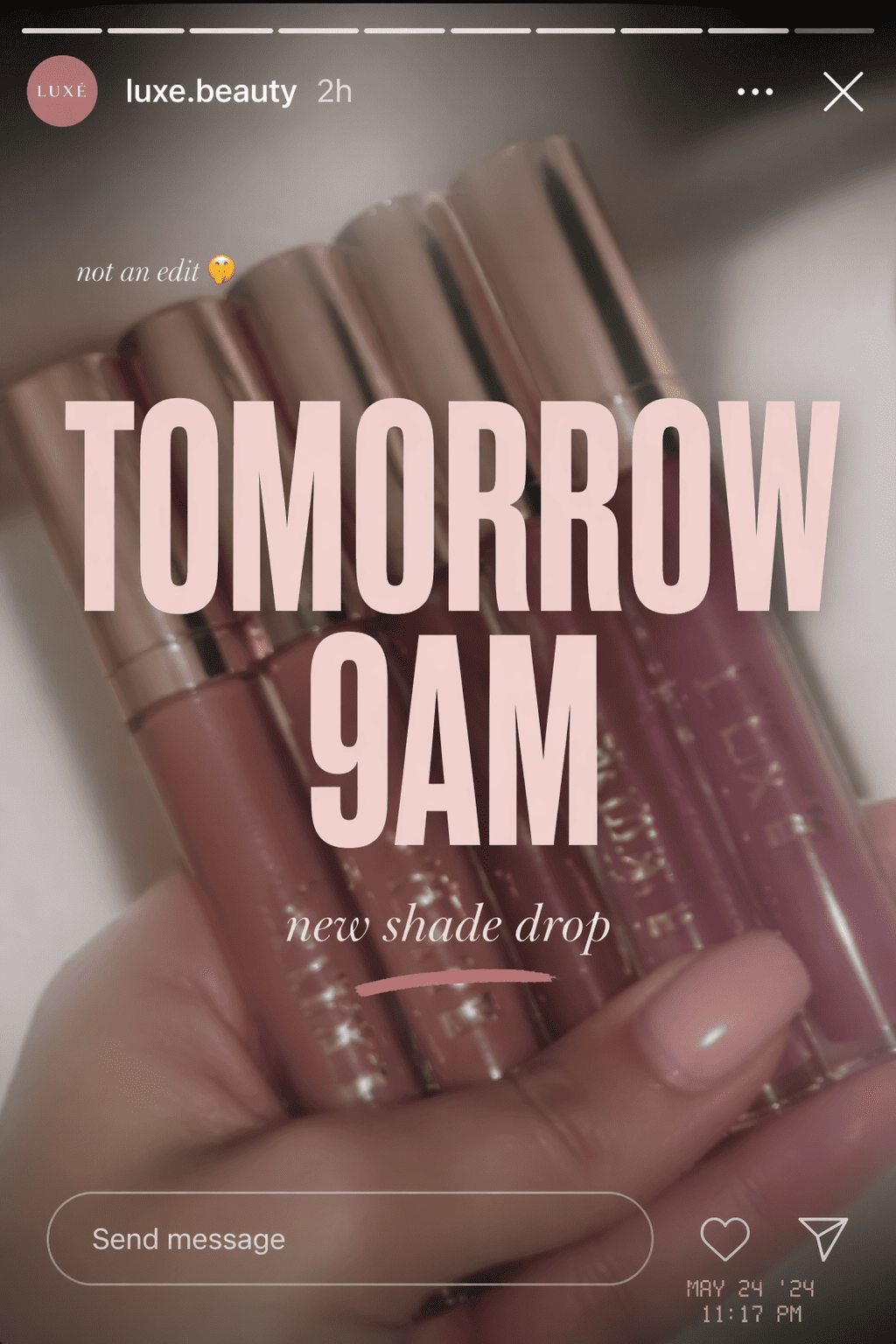
nutze gpt-image-2. Erstelle einen wie geleakt aussehenden Instagram-Story-Screenshot für einen Teaser einer Beauty-Marke. Der große überlagerte Text muss lauten: „MORGEN 9 UHR“. Füge kleineren Text hinzu: „neuer Shade-Drop“. Zeige eine verschwommene Hand, die unveröffentlichte Lipglosse hält, Story-Fortschrittsbalken, eine subtile Reaktionsaufforderung, einen winzigen Zeitstempel und polierte Story-Interface-Details. Es soll sich wie ein Screenshot anfühlen, den Fans vor einem Launch reposten würden. Verhältnis 9:16
GPT Image 2 Breaking News Titelseite
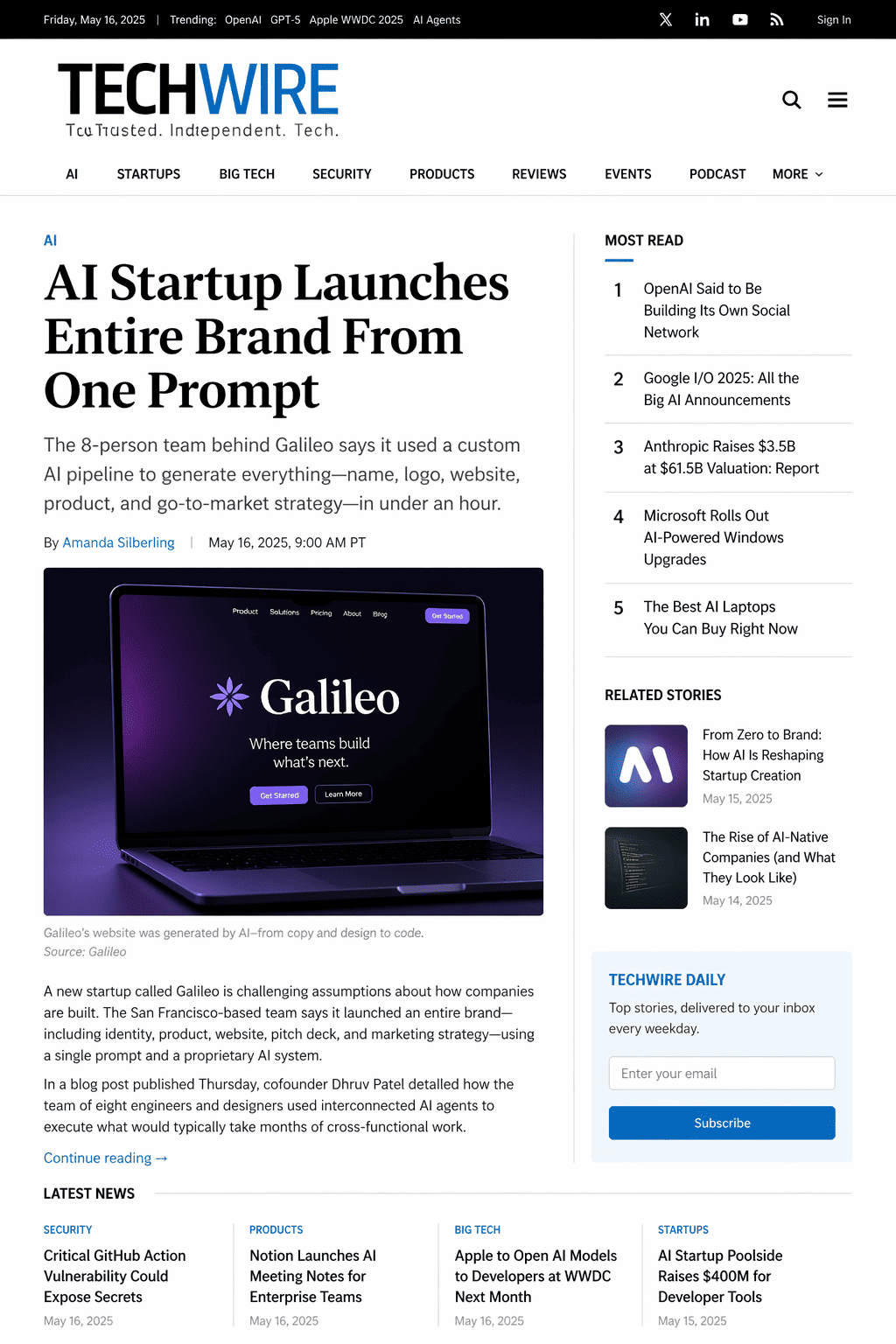
nutze gpt-image-2. Erstelle einen glaubwürdigen Screenshot einer digitalen Nachrichten-Vorderseite für eine Tech-Publikation. Die Schlagzeile muss lauten: „KI-Startup launcht gesamte Marke mit einem einzigen Prompt“. Füge eine kleinere Unterüberschrift, ein Heldenbild, zwei kurze Teaser zu verwandten Storys in der Seitenleiste, eine Navigationsleiste und ein realistisches Publikationslayout hinzu. Mache die Typografie scharf, die Struktur redaktionell und die gesamte Seite wie eine echte Nachrichten-Homepage, die Leute screenshotten und teilen würden. Verhältnis 4:5
GPT Image 2 Schlafzimmer Vorher-Nachher-Makeover
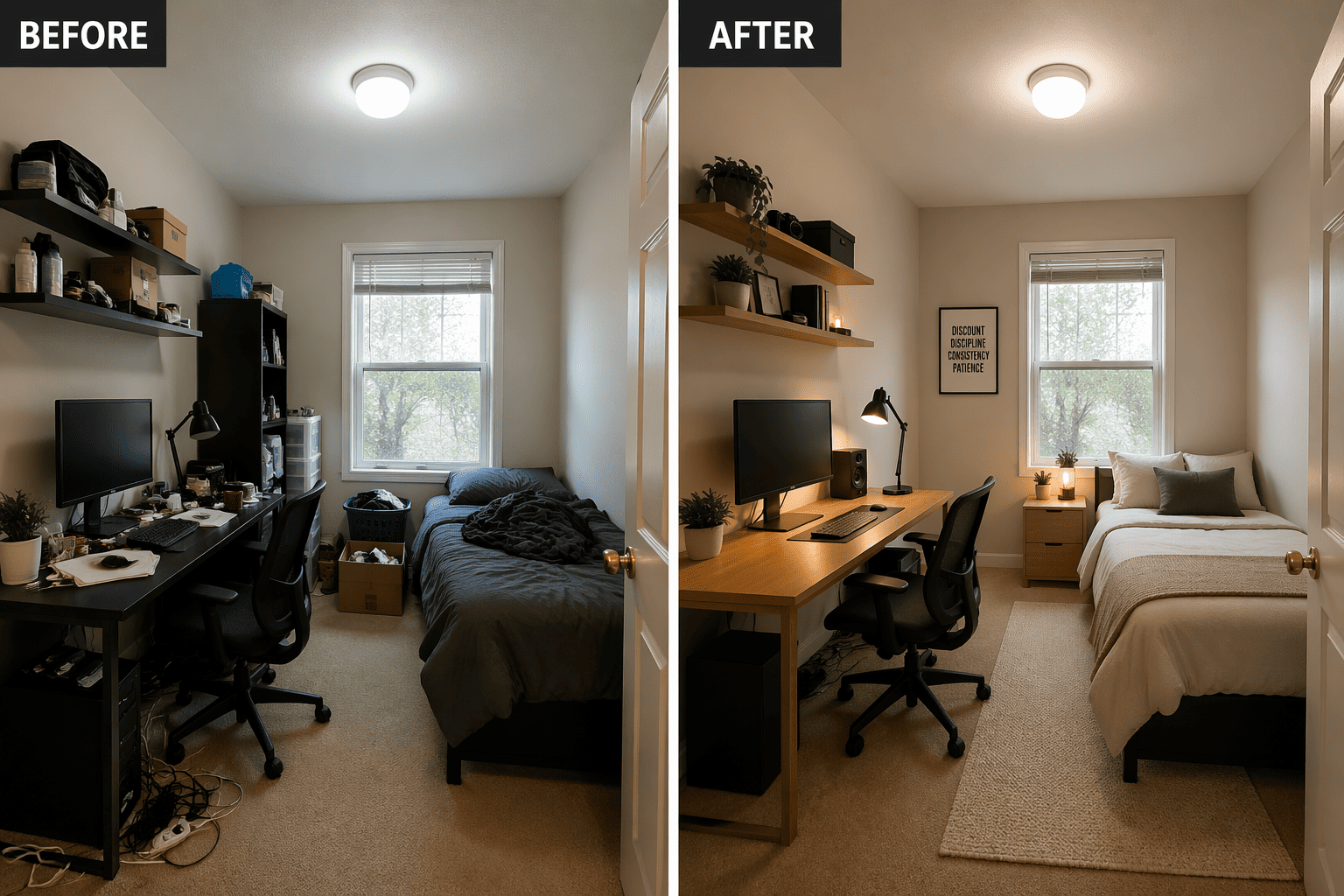
nutze gpt-image-2. Erstelle eine Split-Screen Vorher-Nachher-Raumtransformation. Linkes Panel beschriftet mit „VORHER“: ein unordentliches kleines Schlafzimmer mit chaotischem Schreibtisch, Kabelsalat, grellem Deckenlicht und wahllosen Aufbewahrungsboxen. Rechtes Panel beschriftet mit „NACHHER“: der exakt gleiche Raum, verwandelt in ein warmes, minimalistisches Creator-Studio mit Eichenschreibtisch, gerahmtem Kunstdruck, weichem Lampenlicht, neutralem Bettzeug und sauberen Regalen. Behalte die Raumgeometrie und Fensterposition exakt bei. Verhältnis 16:9
GPT Image 2 Ladenfront-Rebrand Vorher-Nachher
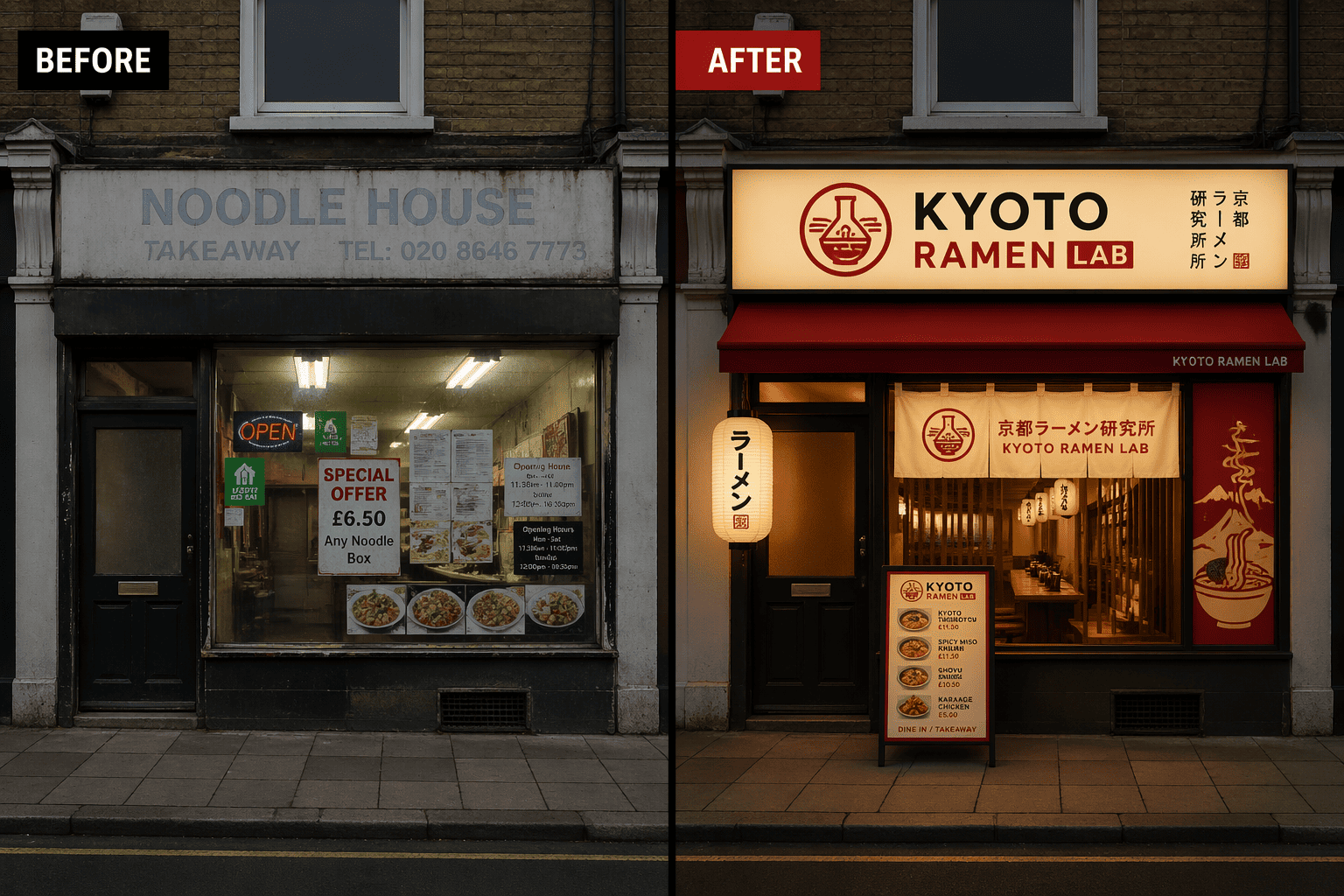
nutze gpt-image-2. Erstelle ein Vorher-Nachher-Transformationsbild einer Ladenfront. Linkes Panel beschriftet mit „VORHER“: ein generischer Take-away-Imbiss mit verblasster Beschilderung, vollgestellten Fenstern und schlechter Beleuchtung. Rechtes Panel beschriftet mit „NACHHER“: dieselbe Ladenfront, umbenannt in „KYOTO RAMEN LAB“ mit moderner Beschilderung, dem Leuchten von Papierlaternen, einer Menütafel und einem stimmigen rot-beigen Markensystem. Halte die Architektur in beiden Panels identisch. Verhältnis 16:9
GPT Image 2 Selfie-zu-Editorial Glow Up
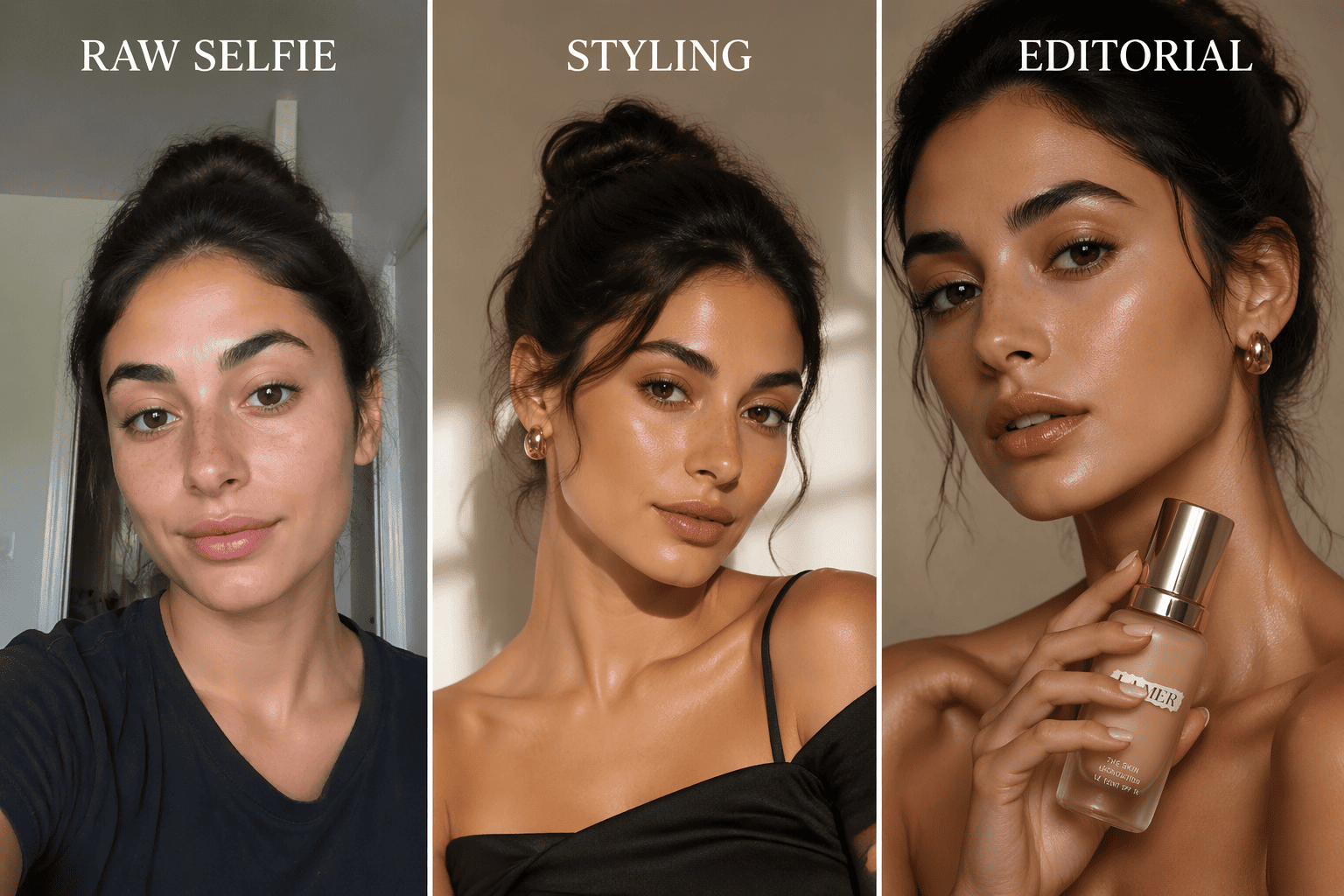
nutze gpt-image-2. Erstelle eine dreiteilige Progressionsserie, die zeigt, wie ein gewöhnliches Handy-Selfie in ein Beauty-Editorial-Bild verwandelt wird. Panel-Beschriftungen: „ROH-SELFIE“, „STYLING“ und „EDITORIAL“. Behalte die gleiche Person in allen drei Panels erkennbar bei, während Garderobe, Beleuchtung, Pose und Komposition Schritt für Schritt aufgewertet werden. Das Endergebnis soll wie ein echtes Bild einer Luxus-Beauty-Kampagne aussehen. Verhältnis 16:9
GPT Image 2 Verpackungs-Redesign Vorher-Nachher
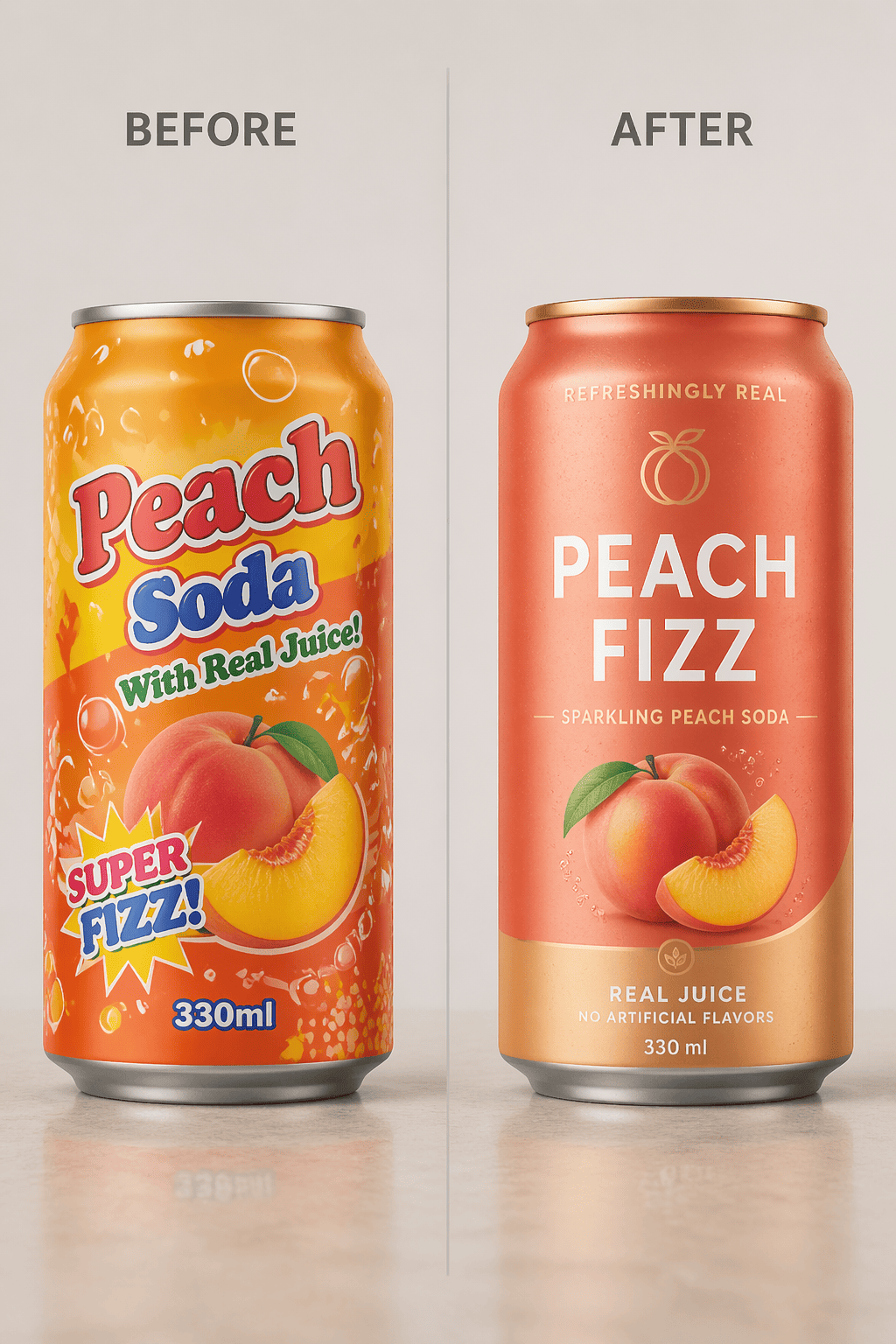
nutze gpt-image-2. Erstelle einen Vergleich einer Verpackungs-Neugestaltung für eine Pfirsich-Limo in der Dose. Linkes Panel beschriftet mit „VORHER“: billiges, generisches Dosendesign mit überladenen Grafiken und schwacher Typografie. Rechtes Panel beschriftet mit „NACHHER“: eine hochwertige, moderne Dose mit der Aufschrift „PEACH FIZZ“, klarer Geschmackshierarchie, Metallic-Finish, starkem Farbsystem und verkaufsfertigem Branding. Zeige beide Dosen auf derselben Studiooberfläche mit konsistenter Beleuchtung. Verhältnis 4:5
GPT Image 2 Dachterrassen-Pop-Up-Café Transformation
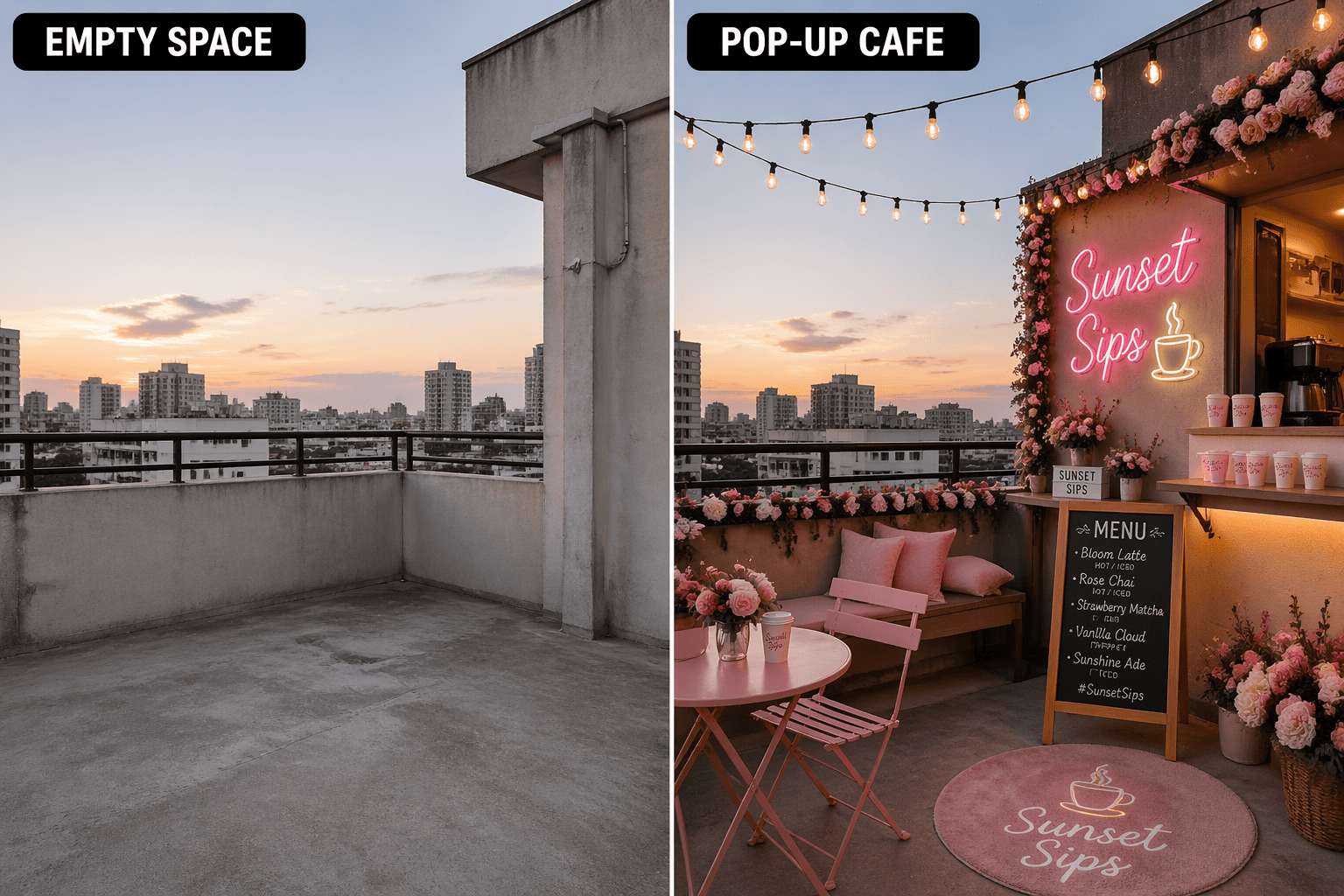
nutze gpt-image-2. Erstelle eine Vorher-Nachher-Dachterrassentransformation. Linkes Panel beschriftet mit „LEERER RAUM“: eine kahle Beton-Dachterrassenecke mit schlichtem Geländer und ohne Deko. Rechtes Panel beschriftet mit „POP-UP CAFÉ“: dieselbe Dachterrasse verwandelt in ein fotogenes saisonales Café mit Neonschild, Markentassen, geblümten Sitzgelegenheiten, Menütafel und Lichterketten. Behalte den Blickwinkel und die Struktur bei, während sich nur das Konzept und das Styling ändern. Verhältnis 16:9
GPT Image 2 Immobilien-Staging Vorher-Nachher
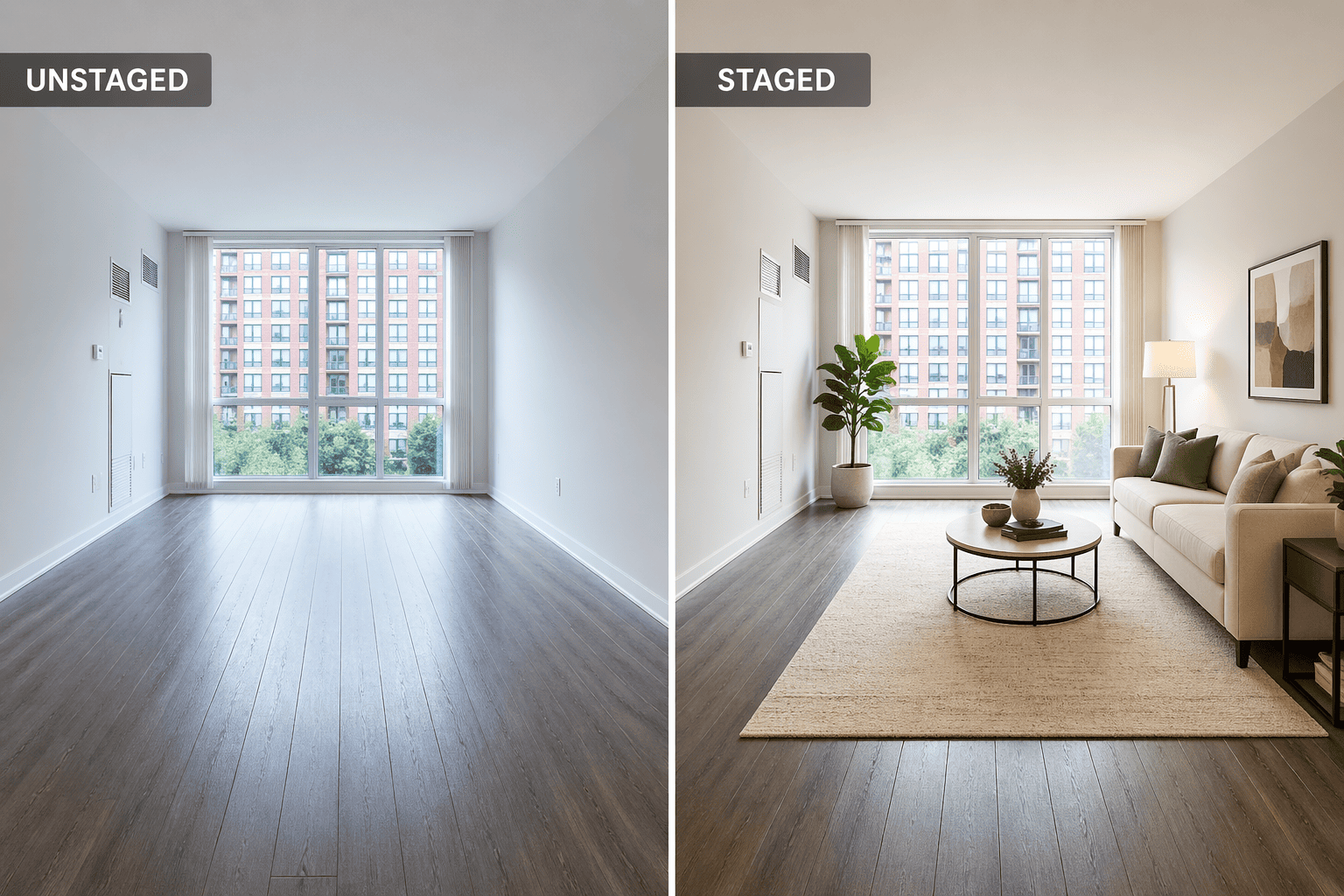
nutze gpt-image-2. Erstelle ein Home-Staging-Bild im Immobilien-Stil (Vorher-Nachher). Linkes Panel beschriftet mit „UNMÖBLIERT“: ein leeres Wohnzimmer in einer Wohnung mit kalter Beleuchtung und ohne Möbel. Rechtes Panel beschriftet mit „MÖBLIERT“: exakt derselbe Raum, gestaltet als hochwertiges Mietangebot mit Sofa, Teppich, Pflanze, Couchtisch, warmer Wandkunst und verbesserter natürlicher Tageslichtstimmung. Halte Wände, Fenster und Raumproportionen identisch. Verhältnis 16:9
GPT Image 2 Notizen-zu-Slides Tutorial-Karte
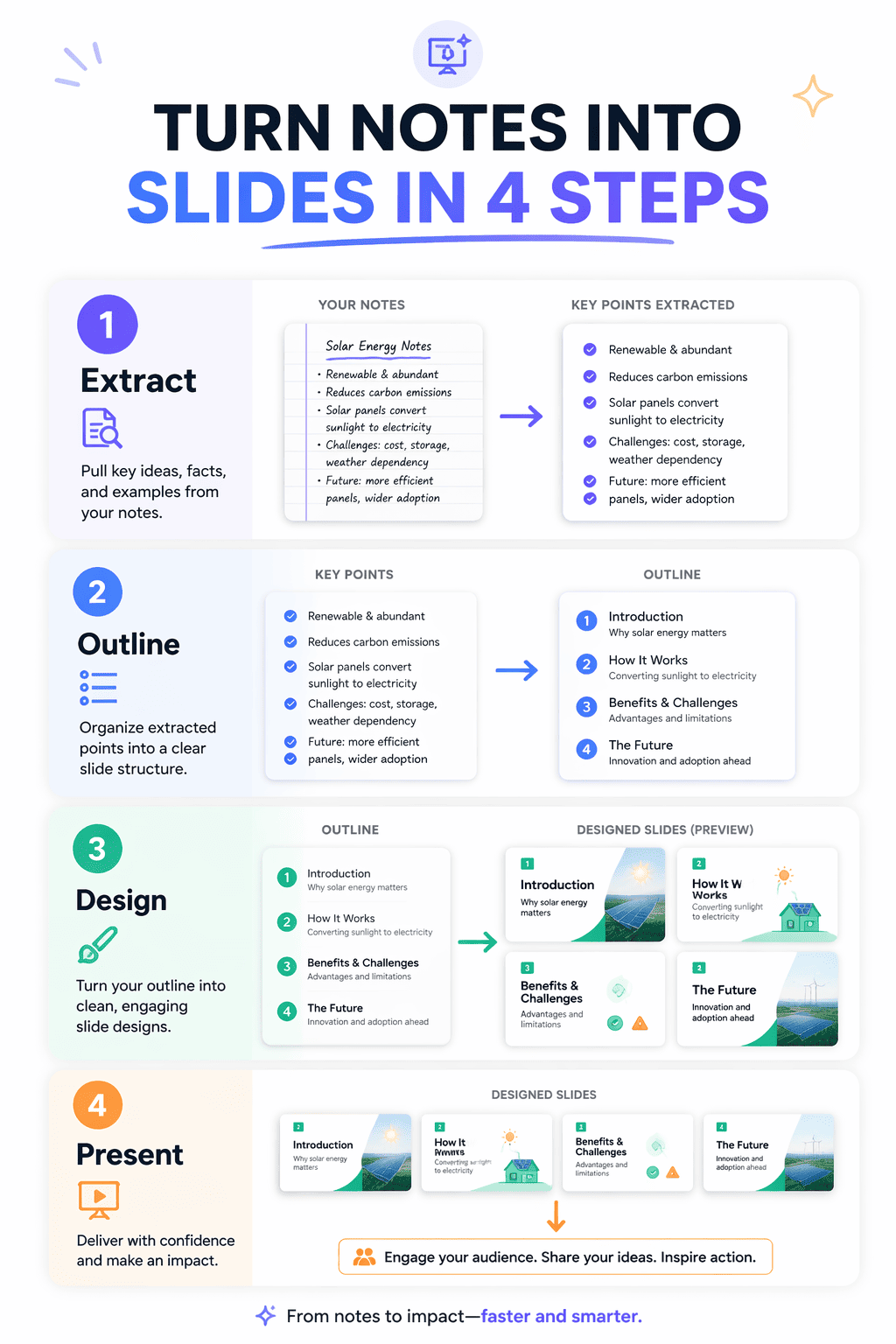
nutze gpt-image-2. Erstelle eine polierte Bildungskarte mit dem Titel „NOTIZEN IN SLIDES IN 4 SCHRITTEN VERWANDELN“. Zeige vier nummerierte Blöcke mit den exakten Überschriften „Extrahieren“, „Strukturieren“, „Gestalten“ und „Präsentieren“. Füge winzige visuelle Vorschauen von Notizen hinzu, die zu Slide-Thumbnails werden, sowie saubere Pfeile und prägnanten, lesbaren Begleittext. Es soll wie eine moderne Produktivitäts- oder Creator-Carousel-Grafik aussehen. Verhältnis 4:5
GPT Image 2 Matcha-Rezept Social-Infografik
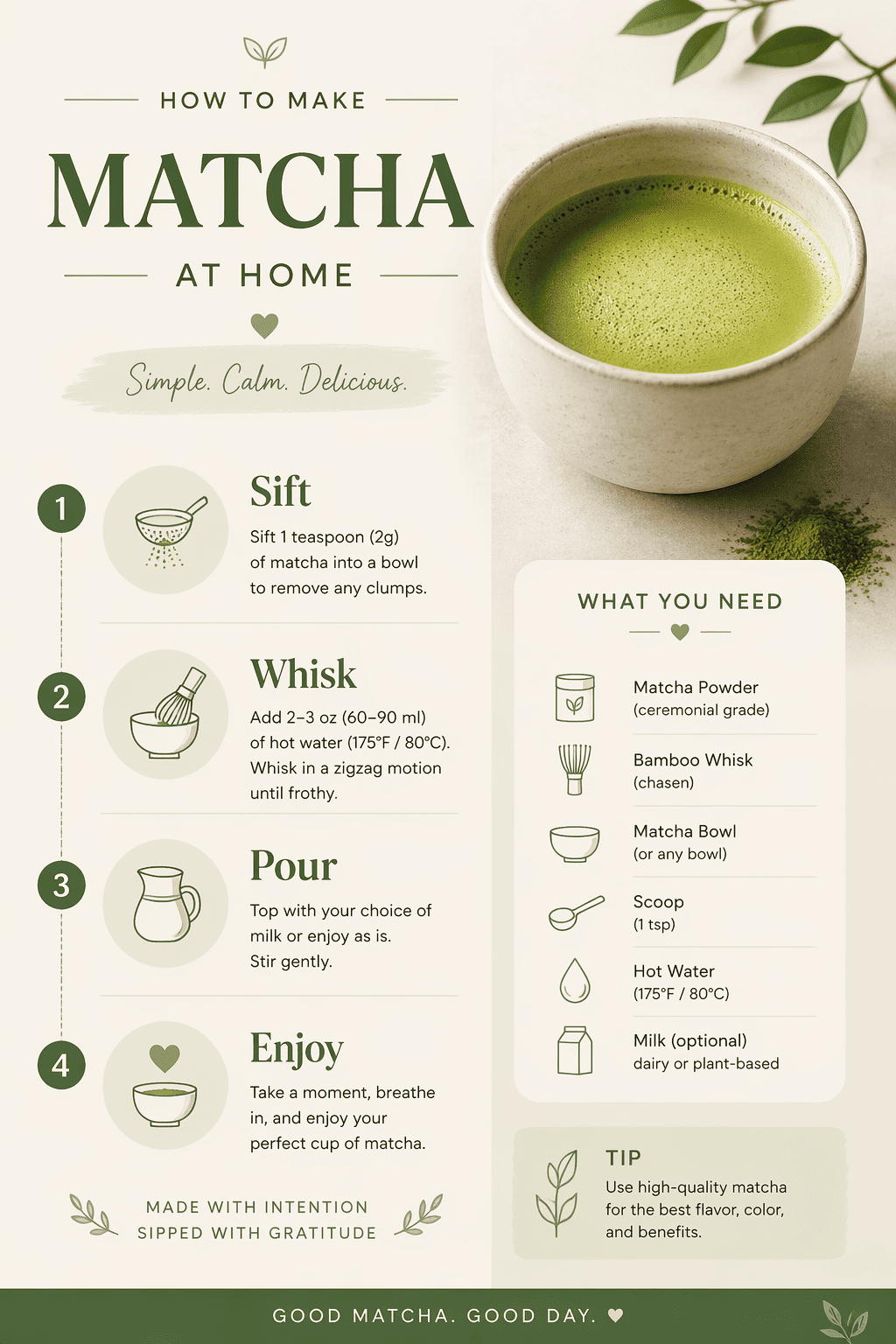
nutze gpt-image-2. Erstelle eine vertikale, speicherbare Rezeptkarte mit dem Titel „WIE MAN MATCHA ZU HAUSE MACHT“. Zeige vier Schritte mit klaren Überschriften „Sieben“, „Schlagen“, „Gießen“ und „Genießen“. Füge eine kleine Werkzeugliste mit dem Titel „Was du brauchst“, minimale Symbole, ein Heldenbild einer Matcha-Tasse und eine saubere Lifestyle-Typografie hinzu. Es soll wie eine Pinterest-taugliche oder Instagram-speicherbare Rezept-Infografik aussehen. Verhältnis 3:4
GPT Image 2 Startup-Branding Checklisten-Karte
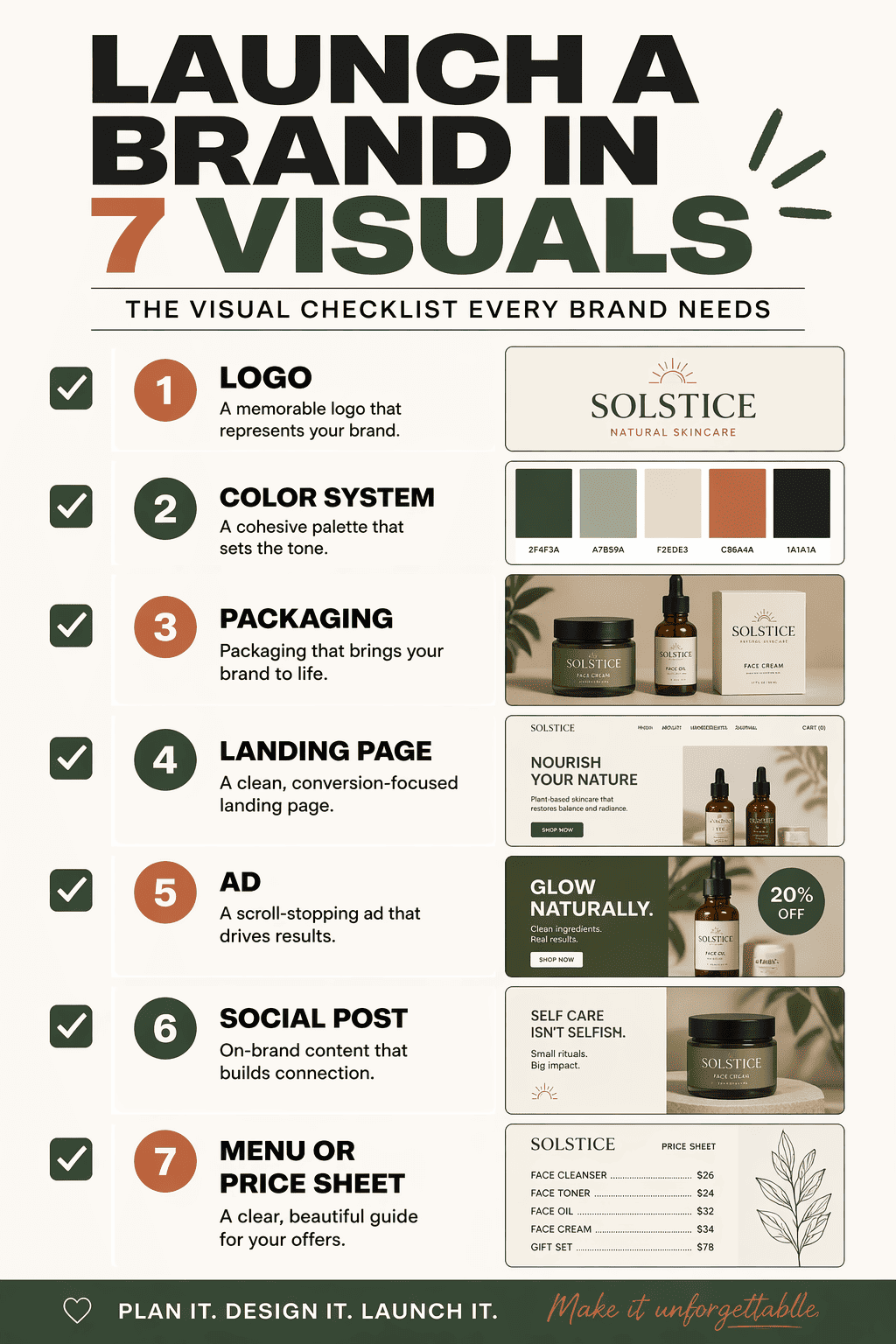
nutze gpt-image-2. Erstelle eine Checklist-Grafik im Creator-Stil mit der Überschrift „EINE MARKE IN 7 VISUALS LAUNCHEN“. Zeige sieben kurze Checklisten-Elemente in einem ordentlichen redaktionellen Layout: Logo, Farbsystem, Verpackung, Landingpage, Anzeige, Social-Post und Menü oder Preisblatt. Füge kleine Thumbnail-Mockups neben der Liste hinzu und verwende eine fette, lesbare Typografie, die für das Teilen in sozialen Netzwerken konzipiert ist. Verhältnis 4:5
Wie man GPT Image 2 Prompts auf Mew Design verwendet
Du musst nicht bei null anfangen – kopiere einen Prompt, passe ein paar Details an und generiere Ergebnisse, die bereit zum Teilen oder Veröffentlichen sind.
Starte mit einem Prompt
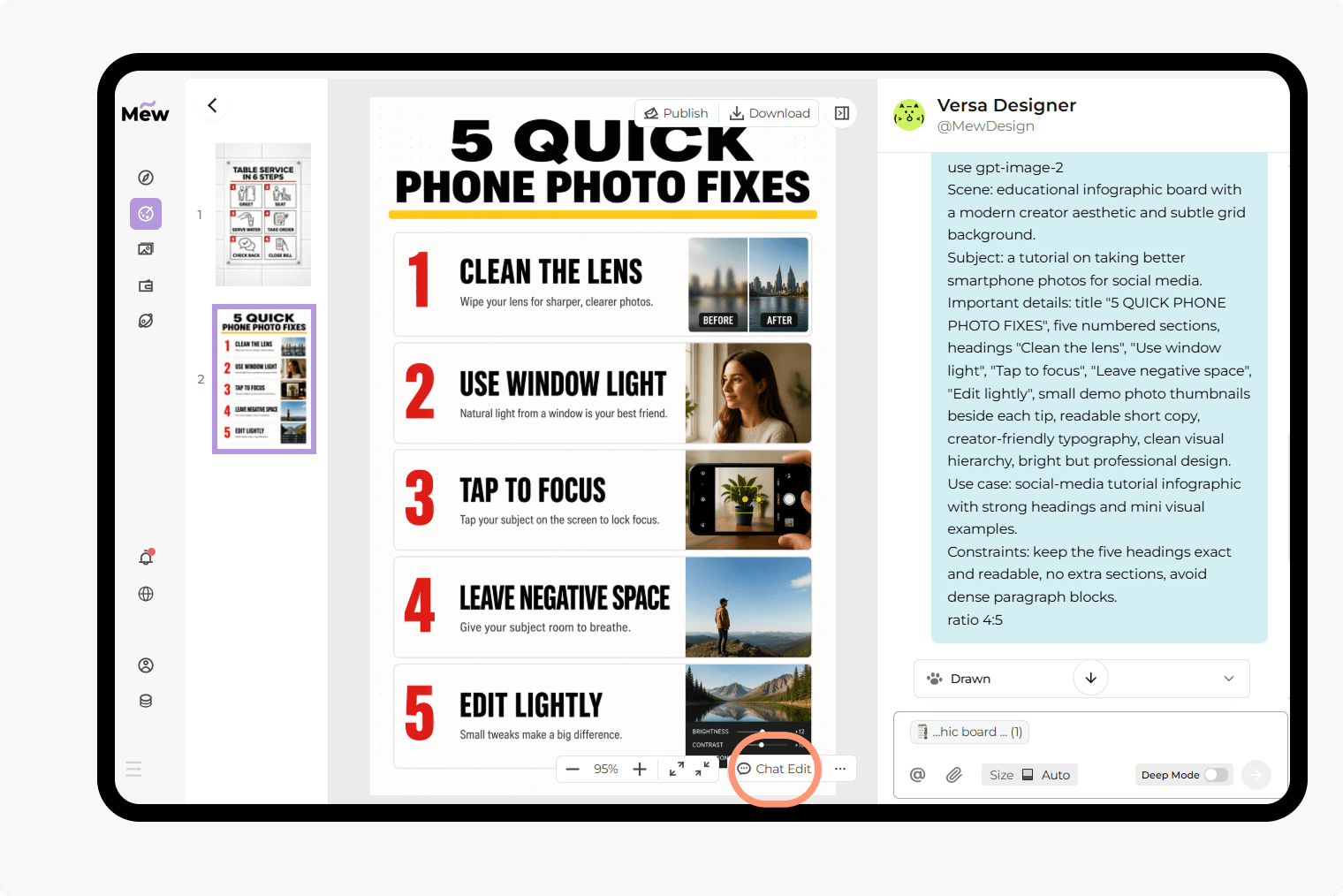
Kopiere einen beliebigen GPT Image 2 Prompt von dieser Seite oder schreibe deinen eigenen. Achte darauf, „use gpt-image-2“ am Anfang hinzuzufügen, und füge ihn dann in Mew Design ein. Dadurch wird sichergestellt, dass das System GPT Image 2 für deine Anfrage verwendet.
Generiere dein Bild mit dem GPT Image 2 Modell
Klicke auf Generieren. Du kannst ein einzelnes Bild, ein mehrteiliges Layout oder eine komplette visuelle Serie erstellen. Erkläre einfach klar deine Absicht – der Agent kümmert sich um die Struktur.
Bearbeiten und verfeinern
Wenn das erste Ergebnis nicht genau dem entspricht, was du möchtest, nutze Chat Edit, um den Prompt anzupassen. Du kannst Textinhalte korrigieren, Layout oder Stil ändern oder Details Schritt für Schritt verfeinern.
Exportieren oder teilen
Sobald dein Bild fertig ist, lade es in hoher Qualität herunter. Dein Ergebnis kann für Social Media, Präsentationen, Produktvisualisierungen und Marketing-Assets verwendet werden.
Warum Mew Design mit GPT Image 2 für die KI-Bildgenerierung nutzen
Präzises Text-Rendering in Bildern
GPT Image 2 ist darauf ausgelegt, lesbaren und gut platzierten Text in Bildern zu generieren. Das macht es ideal für Poster, UI-Mockups und Social-Media-Inhalte, bei denen Typografie wichtig ist.
Entwickelt für strukturierte Layouts
Von Infografiken bis hin zu mehrteiligen Szenen kann GPT Image 2 Layout-Anweisungen klar befolgen. Du kannst Abschnitte, Beschriftungen und visuelle Hierarchien direkt in deinem Prompt definieren.
Ein Prompt, vollständiges visuelles Ergebnis
Anstatt mehrere Tools zu kombinieren, kannst du komplette Assets – einschließlich Inhalt, Layout und Styling – in nur einem Schritt generieren.
AI Design Agent, der sich an deine Aufgabe anpasst
Auf Mew Design musst du nicht zwischen verschiedenen Tools wechseln. Der Agent wählt das richtige Modell und den passenden Workflow basierend auf deiner Eingabe aus.
Einfache Iteration mit Chat Edit
Du kannst Bilder im Dialog verfeinern. Passe Text, Layout oder Stil an, ohne den gesamten Prompt neu schreiben zu müssen.
Funktioniert in echten Anwendungsfällen
Diese GPT Image 2 Prompts sind nicht nur für Experimente gedacht. Du kannst Social-Media-Inhalte, Tutorials und Anleitungen, Produktvisualisierungen und Marken-Assets erstellen. Alles sofort einsatzbereit oder veröffentlichungsfertig.
Häufig gestellte Fragen (FAQs)
Es sind strukturierte Textanweisungen, die verwendet werden, um Bilder mit GPT Image 2 zu generieren. Diese Prompts können Layout, Textinhalte, Stil und Komposition umfassen.
GPT Image 2 ist besonders stark bei der Erstellung von Bildern mit klarem Text und strukturierten Layouts, wie z.B. Screenshots, Infografiken und mehrteiligen Designs.
Ja. Du kannst GPT Image 2 direkt auf Mew Design ausprobieren. Füge einfach „use gpt-image-2“ am Anfang deines Prompts hinzu.
Nein. Die GPT Image 2 Vorlagen sind sofort einsatzbereit. Du kannst sie kopieren, ein paar Details anpassen und schnell Ergebnisse generieren.
Ja. Du kannst Text, Layout, Farben oder den Stil nach deinen Bedürfnissen ändern. GPT Image 2 reagiert sehr gut auf detaillierte Anweisungen.
Bereit, mit KI einzigartige Designs zu erstellen?